
Kennisbank
Airco wifi en app instellen: zo koppel je elk merk
Geplaatst op 17 augustus 2026 · door Daan Peters
Elke moderne airco koppel je in een minuut of tien aan de app van de fabrikant: app installeren, telefoon op het 2,4 GHz-netwerk, unit in koppelmodus zetten en de app volgen. Mislukt het, dan is de oorzaak bijna altijd het 5 GHz-netwerk. Daarna heb je schema’s, verbruiksinzicht en bediening op afstand.
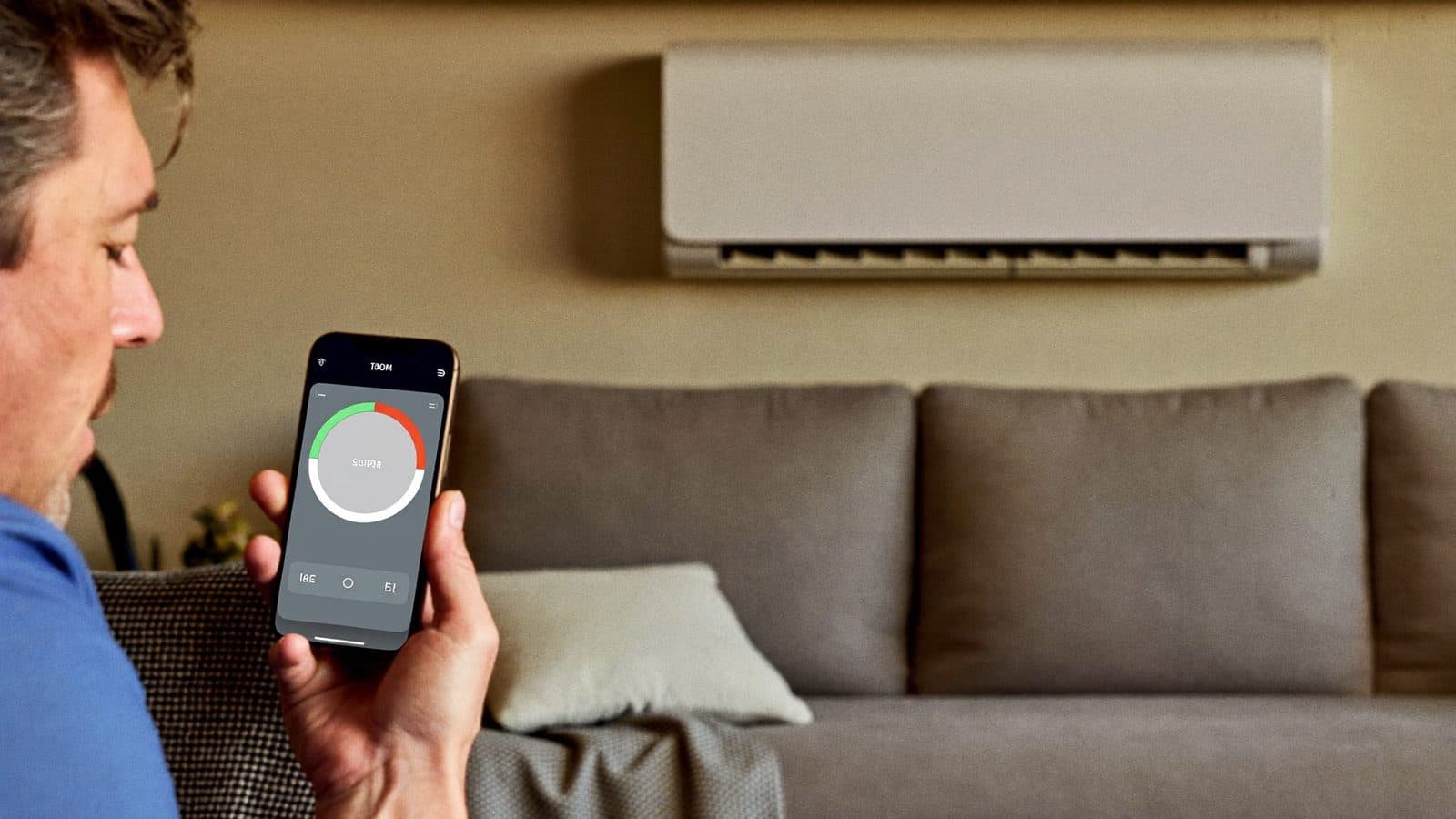
Wat heb je aan een airco met wifi?
- Vooruit koelen of verwarmen: zet de airco aan vanaf de camping of kantoor en kom thuis in een aangename kamer, zonder hem de hele dag te laten draaien.
- Weekschema’s: de slaapkamer automatisch koel om 22:00, uit om 6:30. Eén keer instellen, nooit meer omkijken.
- Verbruik inzien: de meeste apps tonen het stroomverbruik per dag of maand, de snelste manier om te zien wat koelen echt kost.
- Slimme combinaties: via Google Home, Alexa of Homey stuur je de airco mee met de rest van het huis, bijvoorbeeld extra draaien als de zonnepanelen pieken.
De officiële app per merk
| Merk | App | Sterk punt |
|---|---|---|
| Daikin | Onecta | Verbruiksinzicht per dag, week en maand |
| Mitsubishi Electric | MELCloud | Uitgebreide weekschema's |
| LG | ThinQ | Energiemonitor en filtermelding |
| Toshiba | Home AC Control | Eenvoudig, doet wat het moet |
| Panasonic | Comfort Cloud | Meerdere units strak in één scherm |
| Kaisai | Kaisai Smart | Basisbediening en timers |
Alle apps zijn gratis voor iOS en Android. Nieuwere units hebben wifi ingebouwd; bij oudere modellen is er vaak een losse wifi-module als accessoire.
Koppelen in 5 stappen (elk merk hetzelfde principe)
- 1. Download de app van jouw merk en maak een account aan.
- 2. Zet je telefoon op het 2,4 GHz-wifinetwerk. Dit is de belangrijkste stap, zie de valkuil hieronder.
- 3. Zet de unit in de koppelmodus: meestal 5 tot 7 keer op een knop van de afstandsbediening drukken of de wifi-knop ingedrukt houden tot een lampje knippert. De app wijst dit per model aan.
- 4. Volg de app: die vindt de unit, vraagt je wifi-wachtwoord en verbindt de airco met je netwerk.
- 5. Geef de unit een herkenbare naam (“Slaapkamer”) en test aan/uit vanaf de bank.
Dé valkuil: 2,4 versus 5 GHz
Vrijwel elke mislukte koppeling komt hierdoor: airco’s spreken alleen 2,4 GHz-wifi, terwijl moderne routers telefoon en unit graag naar 5 GHz duwen. Heten beide netwerken bij jou hetzelfde, schakel dan tijdens het koppelen 5 GHz even uit in de routerinstellingen, of maak een apart 2,4 GHz-netwerk aan. Na het koppelen mag alles weer gewoon aan: de airco onthoudt zijn netwerk. Staat de router ver weg, dan helpt een wifi-versterker in de buurt van de unit tegen wegvallende verbindingen. En valt de app na een routerwissel stil, dan is opnieuw koppelen met het nieuwe netwerk in vijf minuten gedaan: zelfde stappen, zelfde volgorde.
Ingesteld en wel: wij nemen het mee bij de installatie
Bij elke airco die wij plaatsen, koppelen we de app er op verzoek direct bij en zetten we het eerste weekschema samen op. Werkt de verbinding later niet meer, dan is dat een normale vraag tijdens de onderhoudsbeurt. Zo haal je uit je airco wat erin zit, of je nu in Uden, Den Bosch of daaromheen woont, en verwarmen op schema wordt ineens heel makkelijk.

Geschreven door
Daan Peters
Installatiemonteur bij Aircoplaatsers
F-gassen gecertificeerd (BRL 200)